Tablette Word, Excel ve PowerPoint dosyaları: ücretsiz ofis uygulamaları
2 dk okuma

İçindekiler
Okul ödevi, iş teklifi ya da fatura… Tablete gelen Word, Excel ve PowerPoint dosyalarını açmak için ücretli bir abonelik şart değil. Doğru uygulamayla bu dosyaları tablette açabilir, düzenleyebilir ve PDF olarak kaydedebilirsiniz. Bu rehberde ücretsiz seçenekleri, hangisinin ne işe yaradığını ve tablette belgeyle çalışmayı kolaylaştıran ipuçlarını bulacaksınız.
Önce bilmeniz gereken: Microsoft Office tablette ücretsiz mi?
Microsoft’un mobil Office uygulaması (Microsoft 365) belgeleri açıp okumak için her tablette ücretsizdir. Düzenleme tarafında ise Microsoft ekran boyutuna göre ayrım yapar: küçük ekranlı tabletlerde temel düzenleme ücretsiz olabilirken büyük ekranlı tabletlerde düzenlemek için Microsoft 365 aboneliği istenir. Tabletinizde “düzenlemek için oturum açın ya da abone olun” uyarısı çıkıyorsa aşağıdaki ücretsiz seçenekler işinizi görür.
ONLYOFFICE Documents
ONLYOFFICE, DOCX, XLSX ve PPTX dosyalarını kendi biçimi olarak kullanan bir ofis paketidir. Microsoft Office dosyalarında görünümü iyi korur: tablolar, yazı tipleri ve sayfa düzeni kaymadan açılır. Android uygulaması belgeleri görüntülemeye ve düzenlemeye izin verir. ONLYOFFICE’in resmi kaynakları
Uygulamada belge, tablo ve sunum düzenleyicisi tek çatı altındadır. Dosyaları tabletin hafızasından açabilir ya da bir bulut klasörüne bağlanabilirsiniz.
Google Dokümanlar, E-Tablolar ve Slaytlar
Android tabletlerde çoğu zaman hazır gelen Google’ın ofis uygulamaları Word, Excel ve PowerPoint dosyalarını açar ve düzenler. En güçlü yanı ortak çalışmadır: bir belgeyi bağlantıyla paylaşıp başkalarıyla aynı anda düzenleyebilirsiniz. Okul projeleri için pratiktir. Karmaşık biçimlendirmeli Office dosyalarında görünüm zaman zaman değişebilir; teslim etmeden önce bir kez kontrol edin.
LibreOffice Viewer
Bilgisayarlarda çok kullanılan LibreOffice‘un Android sürümü bir görüntüleyicidir: belgeleri, tabloları ve sunumları açıp okumak için uygundur. Bilgisayarınızda LibreOffice kullanıyorsanız tablette dosyalara bakmak için iyi bir eşleşmedir. ODT gibi açık biçimleri de sorunsuz açar.
Hangisini seçmeli?
- Office dosyasını biçimi bozulmadan düzenlemek istiyorsanız: ONLYOFFICE
- Başkalarıyla aynı belge üzerinde çalışacaksanız: Google Dokümanlar
- Sadece açıp okuyacaksanız: LibreOffice Viewer ya da Microsoft’un uygulaması
Reklamla gelen bazı “ücretsiz ofis” uygulamaları ise tam ekran reklamlarla çalışmayı zorlaştırabilir ve gereğinden fazla izin isteyebilir; uygulama seçerken istenen izinlere göz atın.
Tablette belgeyle çalışmayı kolaylaştıran ipuçları
- Klavye bağlayın: Uzun metin yazacaksanız tablete Bluetooth klavye bağlamak işi çok kolaylaştırır. Ctrl+C, Ctrl+V, Ctrl+Z gibi kısayollar bu uygulamaların çoğunda çalışır.
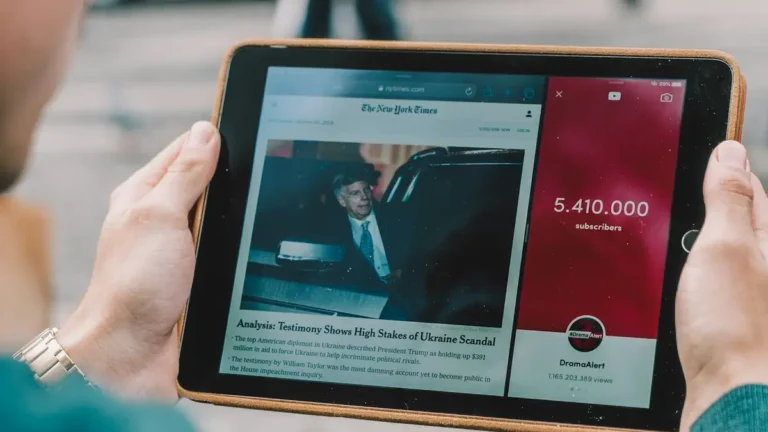
- Bölünmüş ekranı kullanın: Bir yanda kaynak PDF ya da web sayfası, diğer yanda belge açıkken çalışmak çok daha hızlıdır.
- Bulutta tutun: Dosyaları e-postayla göndermek yerine bir bulut klasöründe tutarsanız tablette ve bilgisayarda aynı sürümle çalışırsınız, “hangisi son hali” karmaşası yaşamazsınız.
- Ağır işleri bilgisayara bırakın: Tabloda formül ağırlıklı bir çalışma yapacaksanız bunu bilgisayarda yapmak daha rahattır; tablet hızlı düzeltmeler ve okuma için idealdir.
Sık sorulan sorular
Tablette Word belgesi PDF’e nasıl çevrilir?
ONLYOFFICE ve Google Dokümanlar’da menüden İndir ya da Farklı kaydet seçeneğine girip PDF’i seçin. Hiçbir uygulamanız yoksa belgeyi açıp Yazdır → PDF olarak kaydet yolu da aynı işi görür.
Excel dosyası tablette bozuk görünüyor, ne yapmalıyım?
Dosyayı farklı bir uygulamayla açmayı deneyin; ONLYOFFICE genellikle en az bozulmayla açar. Makro içeren dosyalar (XLSM) mobil uygulamalarda tam çalışmaz, bunları bilgisayarda açmanız gerekir.
Ödevimi tabletten yazıcıya gönderebilir miyim?
Yazıcınız Wi-Fi destekliyorsa evet. Belgeyi açıp Paylaş → Yazdır yolundan aynı ağdaki yazıcıyı seçebilirsiniz. Gerekirse yazıcı markasının Android eklentisini Google Play’den kurun.



Teşekkürler! Sorununuzun çözülmesine sevindik.
Üzgünüz. Tabletinizin modelini ve yaşadığınız sorunu iletişim sayfamızdan yazarsanız rehberi geliştirmemize yardımcı olursunuz.