Tablet şifresini ya da desenini unuttum: kilidi açmanın güvenli yolları
3 dk okuma
İçindekiler
- Önce bilmeniz gereken
- 1. Samsung tabletlerde uzaktan kilit açma
- 2. Eski Android sürümlerinde “Deseni unuttum”
- 3. Google Cihazımı Bul ile uzaktan silme
- 4. Kurtarma modundan fabrika ayarlarına sıfırlama
- Sıfırlamadan sonra: Google hesabı kilidi (FRP)
- iPad şifresini unuttuysanız
- Okul (MEB / Fatih) tabletleri
- Bir dahaki sefere
- Sık sorulan sorular
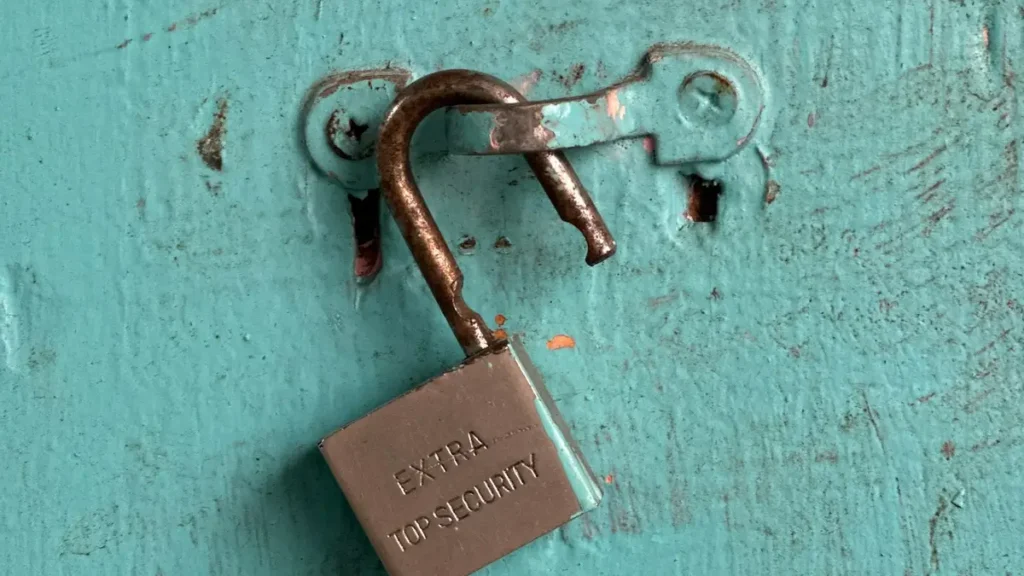
Tablet şifresini, PIN kodunu ya da ekran desenini unutmak sanıldığından sık yaşanır; özellikle uzun süre çekmecede kalmış ya da çocuğun kullandığı tabletlerde. İnternette “tablet şifre kırma programı” diye dolaşan araçların çoğu ya işe yaramaz ya da zararlı yazılım içerir. Bu rehberde, tablet size aitse kilidi açmanın ya da tableti yeniden kullanılır hâle getirmenin güvenli yollarını anlatıyoruz.
Önce bilmeniz gereken
Modern Android tabletlerde ve iPad’lerde şifre, cihazdaki verileri şifrelemek için kullanılır. Bu yüzden şifreyi bilmeden verileri kaybetmeden kilidi açmanın yolu çoğu zaman yoktur; bu bir eksiklik değil, tablet çalındığında verilerinizi koruyan güvenlik önlemidir. Aşağıdaki yöntemlerden ilk ikisi verileri korur, diğerleri tableti sıfırlar.
1. Samsung tabletlerde uzaktan kilit açma
Samsung tabletinizde daha önce Samsung hesabıyla oturum açtıysanız ve Uzaktan kilit açma özelliği açıksa, bilgisayardan Samsung’un cihaz bulma hizmetine (Samsung Find / Find My Mobile) girip Kilidi aç seçeneğini kullanabilirsiniz. Tablet internete bağlı olmalıdır. Bu yöntem verileri silmez.
2. Eski Android sürümlerinde “Deseni unuttum”
Android 4.4 ve öncesini kullanan eski tabletlerde birkaç kez hatalı desen girdikten sonra ekranda Deseni unuttum seçeneği çıkar. Buradan tabletin bağlı olduğu Google hesabıyla giriş yaparak yeni bir desen belirleyebilirsiniz. Daha yeni Android sürümlerinde bu seçenek kaldırılmıştır.
3. Google Cihazımı Bul ile uzaktan silme
Google’ın Cihazımı Bul hizmeti kilidi açmaz ama tableti uzaktan sıfırlayabilir. Başka bir cihazdan tabletteki Google hesabıyla giriş yapın, tableti seçin ve Cihazı sıfırla‘ya dokunun. Tablet internete bağlandığında fabrika ayarlarına döner.
4. Kurtarma modundan fabrika ayarlarına sıfırlama
Tablet internete bağlı değilse kurtarma (recovery) modu kullanılır (markaya göre tuş kombinasyonları hard reset rehberimizde):
- Tableti tamamen kapatın.
- Güç + Ses açma tuşlarına birlikte basılı tutun. Bazı modellerde Güç + Ses kısma ya da Güç + iki ses tuşu kullanılır; Samsung tabletlerde tablet bilgisayara ya da şarja takılıyken denemek gerekebilir.
- Logo ya da menü göründüğünde tuşları bırakın.
- Ses tuşlarıyla Wipe data/factory reset seçeneğine gelin, Güç tuşuyla onaylayın.
- Bitince Reboot system now seçin.
Modelinize göre tuş kombinasyonunu bulmak için sitemizdeki marka sayfalarına göz atabilirsiniz.
Sıfırlamadan sonra: Google hesabı kilidi (FRP)
Android 5.1 ve sonrasında sıfırlanan tablet, ilk kurulumda daha önce bağlı olan Google hesabını ister. Buna Fabrika Sıfırlama Koruması (FRP) denir ve çalınan tabletlerin kullanılmasını engeller. Bu yüzden sıfırlamaya başlamadan önce tabletteki Google hesabının e-posta adresini ve şifresini bildiğinizden emin olun. Şifreyi hatırlamıyorsanız önce bilgisayardan Google hesap kurtarma adımlarıyla şifrenizi sıfırlayın; ardından kurulumda yeni şifreyi kullanın. Google, şifre değişikliğinden sonra 24 saat ek bekleme isteyebilir.
Tableti ikinci el aldıysanız ve önceki sahibin hesabı soruluyorsa, en doğru yol satıcıdan hesabı kaldırmasını istemektir. Faturanız varsa yetkili servis de yardımcı olabilir.
iPad şifresini unuttuysanız
Güncel iPadOS sürümlerinde birkaç hatalı denemeden sonra kilit ekranında Parolayı mı unuttunuz? seçeneği çıkar; Apple Hesabı şifrenizle iPad’i silip yeniden kurabilirsiniz. Eski sürümlerde iPad’i bilgisayara bağlayıp kurtarma moduna alarak Finder ya da iTunes üzerinden geri yükleme yapılır. Her iki durumda da veriler silinir; iCloud yedeğiniz varsa kurulumda geri yüklenir.
Okul (MEB / Fatih) tabletleri
Fatih projesi kapsamında dağıtılan tabletler kurumsal yönetim altındadır. Şifre ya da hesap sorunlarında okul idaresine veya bilişim öğretmenine başvurmak gerekir; sıfırlama bu tabletlerde yönetim kilidini kaldırmaz.
Bir dahaki sefere
- Şifrenizi parola yöneticisine ya da kâğıda yazıp güvenli bir yerde saklayın.
- Parmak izi veya yüz tanıma kullanıyorsanız şifreyi tamamen unutmamak için arada bir şifreyle giriş yapın.
- Fotoğraf ve belgeleriniz için otomatik bulut yedeklemesini açık tutun.
Sık sorulan sorular
Tablet şifre kırma programları işe yarar mı?
Güncel tabletlerde verileri koruyarak şifre kıran güvenilir bir program yoktur. Bu adla dağıtılan dosyalar çoğunlukla reklam ya da zararlı yazılım içerir; bilgisayarınıza kurmayın.
Sıfırlarsam fotoğraflarım gider mi?
Evet, tabletin dahili belleğindeki her şey silinir. Google Fotoğraflar yedeği açıksa fotoğraflar hesabınızda durur. Hafıza kartındaki dosyalar genellikle silinmez, ama işleme başlamadan önce kartı çıkarmak daha güvenlidir.
Kaç hatalı denemeden sonra tablet kilitlenir?
Çoğu Android tablet birkaç hatalı denemeden sonra 30 saniye ve giderek uzayan süreler boyunca yeni denemeye izin vermez. Bazı cihazlarda belirli sayıda hatalı denemeden sonra verileri silen bir ayar açık olabilir; rastgele şifre denemeyin.





Teşekkürler! Sorununuzun çözülmesine sevindik.
Üzgünüz. Tabletinizin modelini ve yaşadığınız sorunu iletişim sayfamızdan yazarsanız rehberi geliştirmemize yardımcı olursunuz.