Tablet ile bilgisayar arasında dosya göndermenin birkaç yolu var: kablo, Bluetooth, bulut ve kablosuz ağ. Hangisinin uygun olduğu dosyanın boyutuna, ne sıklıkta aktarım yaptığınıza ve bilgisayarınızın Windows mu Mac mi olduğuna bağlı. Bu rehberde her yöntemin adımlarını ve en sık karşılaşılan “tablet bilgisayarda görünmüyor” sorununun çözümünü bulacaksınız.
USB kablo: büyük dosyalar için
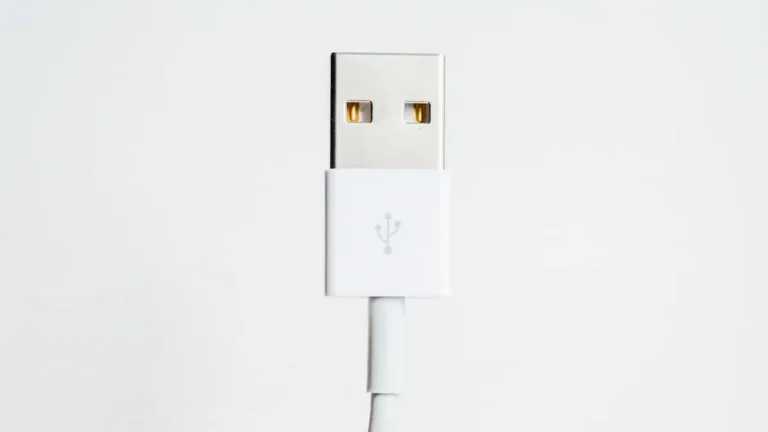
Kabloyu taktıktan sonra tabletteki bildirimden Dosya aktarımı (MTP) seçin. Filmler, toplu fotoğraflar gibi büyük dosyalar için en hızlı yol budur. Windows’ta tablet Bu bilgisayar altında cihaz olarak görünür; klasörler arasında normal bir disk gibi kopyalama yapabilirsiniz.
Mac kullanıyorsanız: macOS, Android tabletleri kendiliğinden tanımaz. Samsung tabletlerde Smart Switch, diğer markalarda MTP destekli bir dosya aktarım uygulaması gerekir. Bu yüzden Mac kullanıcıları için çoğu zaman aşağıdaki kablosuz yöntemler daha pratiktir.
Tablet bilgisayarda görünmüyorsa
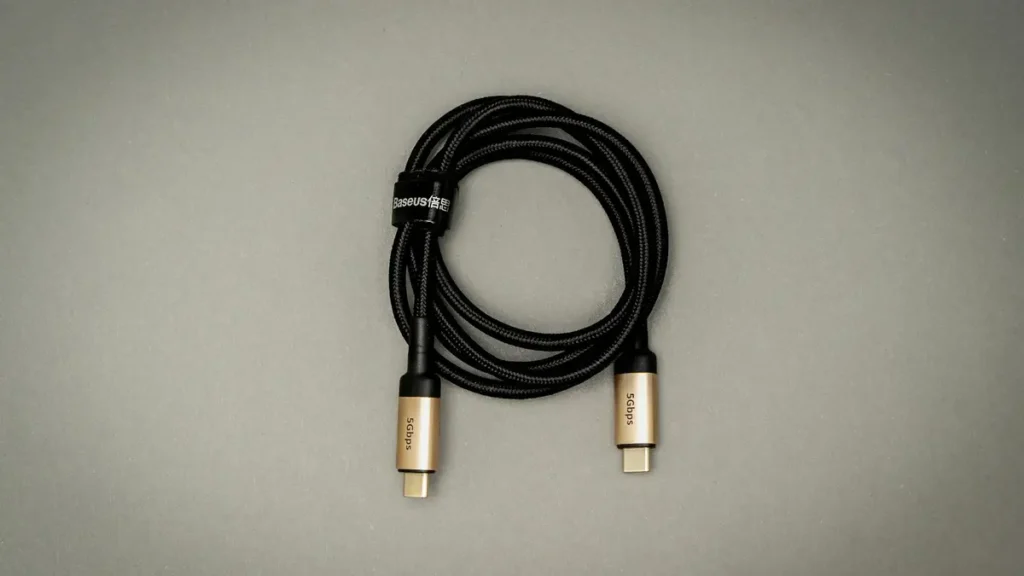
Kabloyu değiştirin. Kablo sadece şarj ediyorsa veri kablosu olmayabilir; ucuz ve hediye kabloların çoğu yalnızca şarj içindir. Tabletin kutusundan çıkan kabloyu deneyin.
USB modunu kontrol edin. Bildirim panelinde “USB ile şarj ediliyor” yazısına dokunun ve Dosya aktarımı‘nı seçin.
Ekran kilidini açın. Tablet kilitliyken bilgisayar dosyalara erişemez.
Başka bir USB girişi deneyin. Masaüstü bilgisayarlarda kasanın arkasındaki girişler ön paneldekilerden daha güvenilirdir.
Sürücüyü kontrol edin. Windows’ta Aygıt Yöneticisi’nde sarı ünlemli bir cihaz varsa sağ tıklayıp sürücüyü güncelleyin. Samsung tabletler için Samsung’un USB sürücüsünü kurmak sorunu çoğu zaman çözer.
Bluetooth: tek tük küçük dosyalar için
Bilgisayarda Bluetooth açıksa tableti eşleştirip birkaç fotoğraf ya da belge gönderebilirsiniz. Windows’ta görev çubuğundaki Bluetooth simgesine sağ tıklayıp Dosya al‘ı seçin, ardından tablette dosyayı Paylaş → Bluetooth ile gönderin. Yavaştır, büyük dosyalar için uygun değildir.
Bulut klasörü: sürekli kullandığınız dosyalar için
Google Drive, OneDrive ya da Dropbox gibi bir klasöre koyduğunuz dosya iki cihazda da görünür. Her gün kullandığınız belgeler için en rahat yöntemdir; kabloyla uğraşmazsınız ve dosyanın son hali her iki cihazda da aynıdır. Ücretsiz depolama alanı sınırlı olduğu için büyük videolar için uygun değildir.
Kablosuz ağ üzerinden
Aynı Wi-Fi ağındaki cihazlar arasında dosya göndermeye yarayan uygulamalar da vardır. Dosyalar internete çıkmadan doğrudan ev ağınız üzerinden gider; büyük dosyalarda bile Bluetooth’tan çok daha hızlıdır. Bu tür uygulamaları mutlaka Google Play’den ya da geliştiricinin resmi sitesinden kurun; dosyalarınıza erişen bir uygulamanın güvenilir olması önemlidir.
Windows kullanıyorsanız: Windows’un Telefon Bağlantısı (Phone Link) özelliği bazı Android cihazlarla fotoğraf ve dosya paylaşımına izin verir.
Yakındaki cihazlarla paylaşım: Android’in Quick Share özelliği Windows bilgisayarlarla da çalışır; bilgisayara Google’ın Quick Share uygulamasını kurmanız yeterlidir.
Hangi yöntemi seçmeli?
Film, yüzlerce fotoğraf, büyük yedek: USB kablo
Arada bir birkaç fotoğraf: Bluetooth ya da Quick Share
Her gün iki cihazda kullandığınız belgeler: bulut klasörü
Mac ile Android tablet arasında: kablosuz ağ uygulaması ya da bulut
Sık sorulan sorular
Tablete film atmak için hangi formatı kullanmalıyım?
MP4 formatı neredeyse her tablette sorunsuz açılır. MKV gibi formatlar için tablete VLC gibi bir oynatıcı kurmanız yeterlidir.
4 GB’tan büyük dosya hafıza kartına kopyalanmıyor, neden?
Hafıza kartı FAT32 biçimindeyse tek bir dosya 4 GB’ı geçemez. Kartı tablette biçimlendirmek (önce yedek alın) çoğu zaman kartı exFAT’e çevirir ve sorunu çözer.
Aktarım çok yavaş, normal mi?
Binlerce küçük dosyayı (örneğin fotoğraf klasörünü) kopyalamak, aynı boyuttaki tek bir büyük dosyadan çok daha yavaştır. Klasörü bilgisayarda önce ZIP dosyasına sıkıştırıp tek dosya olarak göndermek süreyi kısaltır.